Medikamente auf dem iPhone eintragen: Erinnerung einrichten

Auf dem iPhone tragen Sie Medikamente in der Health-App ein: Health öffnen, „Durchsuchen“ und „Medikamente“ antippen, dann „Medikament hinzufügen“. Sobald ein Medikament einen Zeitplan hat, erinnert das iPhone zu jeder geplanten Einnahme, und Sie markieren die Dosis als „Eingenommen“ oder „Ausgelassen“. Alle Menünamen in dieser Anleitung stammen aus Apples iPhone-Benutzerhandbuch und dem Support-Artikel Medikamente hinzufügen und protokollieren. Für Android-Handys folgt weiter unten der Weg über den Wecker der Uhr-App.
Medikamente auf dem iPhone eintragen: der Weg über die Health-App
Die Funktion „Medikamente“ ist Teil der Health-App, eine eigene App müssen Sie dafür nicht laden. Je nach iOS-Version heißt der Einstieg unterschiedlich: In iOS 27 tippen Sie auf „Durchsuchen“, in iOS 18 auf „Entdecken“, in iOS 26 auf das Symbol unten rechts.
- Öffnen Sie die Health-App und tippen Sie auf „Durchsuchen“ und dann auf „Medikamente“.
- Tippen Sie auf „Medikament hinzufügen“.
- Tippen Sie auf das Textfeld, geben Sie den Namen ein und tippen Sie auf „Hinzufügen“. Namensvorschläge und das Erfassen per Kamera gibt es laut Apple nur in den USA, in Deutschland tippen Sie den Namen selbst ein.
- Wählen Sie die Art des Medikaments und die Stärke, jeweils mit „Weiter“. Fehlt die passende Stärke, hilft „Eigenes hinzufügen“.
- Legen Sie den Zeitplan fest. Unter „Wann nimmst du das Medikament ein?“ führt „Ändern“ zu weiteren Varianten wie „Zyklischer Zeitplan“ oder „Alle paar Tage“. Unter „Dauer“ setzen Sie mit „Bearbeiten“ Start- und Enddatum.
- Form und Farbe sind optional. Mit „Fertig“ ist das Medikament angelegt.
Ein paar Entscheidungen beim Einrichten sparen später Ärger. Tragen Sie konkrete Uhrzeiten ein, etwa 7:30 und 21:00, statt grob „morgens“ und „abends“ zu denken. Legen Sie jedes Medikament einzeln an, auch wenn Sie zwei Tabletten zur selben Zeit nehmen, denn so sehen Sie im Protokoll, welche fehlt. Ein Beiname oder eine Notiz zum Medikament (etwa „zum Frühstück“) lässt sich später unter „Details“ ergänzen. Und wenn Ihre Ärztin oder Ihr Apotheker den Plan ändert, ändern Sie ihn am selben Tag auch im iPhone.
Wenn Sie auf dem Bildschirm „Medikamente“ nach unten scrollen, finden Sie außerdem „PDF exportieren“. Die Liste als PDF ist praktisch für den nächsten Arzttermin.
Erinnerungen und Folgeerinnerungen einschalten
Hat ein Medikament einen Zeitplan, schickt die Health-App zu jeder geplanten Zeit eine Mitteilung. Medikamente, die Sie nur bei Bedarf nehmen, haben keinen Zeitplan und lösen deshalb keine Erinnerung aus.
So schalten Sie die zweite Erinnerung ein:
- Health öffnen, „Durchsuchen“ und „Medikamente“ antippen.
- Unten auf „Optionen“ tippen und „Folgeerinnerungen“ aktivieren.
Haben Sie ein Medikament 30 Minuten nach dem geplanten Zeitpunkt noch nicht protokolliert, meldet sich das iPhone dann ein zweites Mal. Ist „Folgeerinnerungen“ aktiv, können Sie zusätzlich „Kritische Hinweise“ einschalten: Tippen Sie darauf, dann auf die Taste neben dem Medikament und auf „Erlauben“. Kritische Hinweise erscheinen auf dem Sperrbildschirm und spielen einen Ton ab, auch wenn ein Fokus aktiv oder das iPhone stummgeschaltet ist. Ausschalten lassen sie sich unter „Einstellungen“ > „Apps“ > „Health“ > „Mitteilungen“.
Mit einer Apple Watch kommen die Erinnerungen auch am Handgelenk an. Dort können Sie „Ausgelassen“, „Eingenommen“ oder „In 10 Minuten erinnern“ wählen.
Uhrzeit ändern, archivieren oder löschen
Alle Änderungen beginnen am selben Ort: Health öffnen, „Durchsuchen“, „Medikamente“, dann nach unten zu „Deine Medikamente“ scrollen.
- Uhrzeit oder Zeitplan ändern: Medikament antippen, nach unten zu „Zeitplan“ scrollen, auf „Bearbeiten“ tippen und das Feld antippen, das Sie ändern möchten.
- Symbol, Beiname oder Notizen ändern: Medikament antippen, zu „Details“ scrollen und auf „Bearbeiten“ tippen.
- Reihenfolge ändern: Über der Liste auf „Bearbeiten“ tippen und das Medikament an die gewünschte Stelle ziehen.
Für ein Medikament, das Sie nicht mehr nehmen, gibt es zwei Wege mit unterschiedlicher Folge für Ihren Verlauf:
| Archivieren | Medikament löschen | |
|---|---|---|
| So geht es | In der Liste auf dem Namen nach links streichen, „Archivieren“ | Medikament antippen, nach unten scrollen, „Medikament löschen“ und bestätigen |
| Verlauf | bleibt erhalten | wird mit allen Angaben entfernt |
| Zurückholen | über „Bearbeiten“ über der Liste; der alte Zeitplan muss neu angelegt werden | nur durch neues Eintragen |
| Passt, wenn | das Medikament abgesetzt wurde | es versehentlich angelegt wurde |
Steht bei einem Medikament „Zeitplan nicht verfügbar“, hat es vermutlich einen Zeitplantyp, den das Gerät nicht kennt. „Zyklischer Zeitplan“ und „An bestimmten Wochentagen“ setzen iOS 18 oder neuer voraus, auf der Apple Watch watchOS 11. Entweder Sie aktualisieren das Gerät, oder Sie tippen auf das Medikament und unter „Zeitplan“ auf „Zeitplan zurücksetzen“.
Einnahme protokollieren und nachtragen
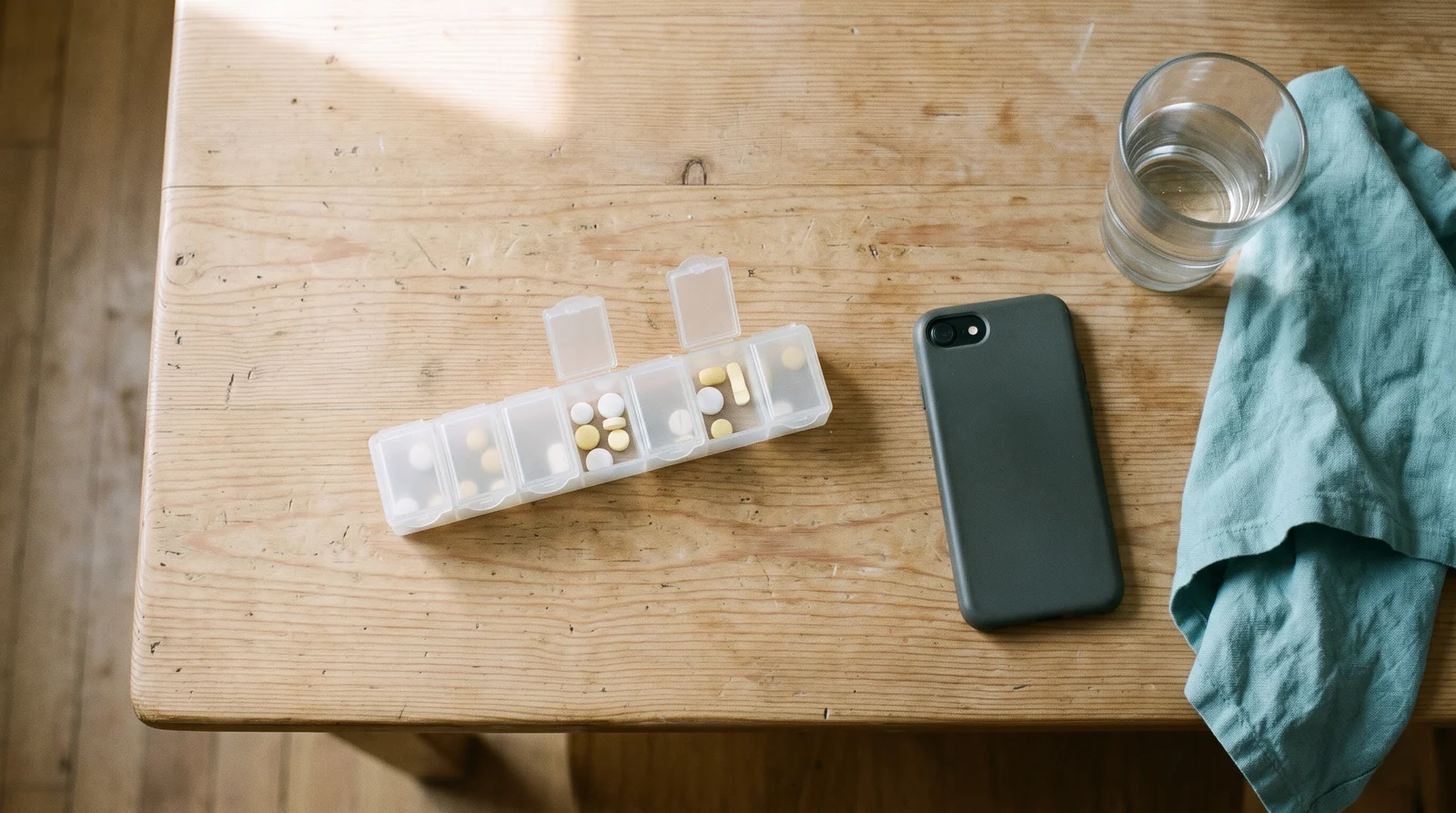
Am schnellsten protokollieren Sie direkt aus der Mitteilung: Finger auf die Erinnerung legen und eine Option wählen. In der App geht es so:
- Health öffnen, „Durchsuchen“ und „Medikamente“ antippen.
- Den Tag auswählen. Das kann auch ein vergangener Tag sein, so tragen Sie eine vergessene Markierung nach.
- Unter „Protokoll“ auf das Medikament tippen und „Eingenommen“ oder „Ausgelassen“ wählen.
- Mit „Fertig“ abschließen.
Ein Medikament, das Sie ohne festen Plan nehmen, finden Sie unter „Protokoll“ bei „Bedarfsmedikamente“. Den bisherigen Verlauf sehen Sie, wenn Sie in Ihrer Medikamentenliste auf das Medikament tippen. Nutzen Sie iPhone, iPad und Apple Watch zusammen, müssen alle Geräte mit demselben Apple Account angemeldet sein, damit das Protokoll überall gleich aussieht.
Android: Tabletten-Erinnerung mit dem Wecker der Uhr-App
Für Android beschreibt Googles Android-Hilfe den Wecker der Uhr-App. So richten Sie damit eine Tabletten-Erinnerung auf dem Handy ein, ganz ohne zusätzliche App:
- Öffnen Sie die Uhr und tippen Sie auf „Wecker“.
- Tippen Sie auf „Hinzufügen“, stellen Sie die Uhrzeit ein und tippen Sie auf „OK“.
- Tippen Sie auf den neuen Wecker und dann auf „Name des Weckrufs“. Tragen Sie dort den Namen des Medikaments ein.
- Tippen Sie bei der Wiederholung auf die Wochentage, an denen der Wecker klingeln soll.
Die Uhrzeit ändern Sie, indem Sie auf die eingestellte Weckzeit tippen. Zum Löschen öffnen Sie den Wecker und tippen auf „Löschen“. Zwei Punkte aus der Google-Hilfe sind für Medikamente wichtig. Stellen Sie zwei Wecker kurz hintereinander, kann der erste gelöscht werden, deshalb sollten 5 Minuten dazwischen liegen. Und ist der Klingelton auf „Lautlos“ gestellt und die Vibration aus, klingelt der Wecker gar nicht. Mit „Schlummern“ meldet er sich nach 10 Minuten erneut.
Die Menünamen gelten für die Uhr-App von Google. Auf Handys anderer Hersteller kann die Uhr-App anders aufgebaut sein.
Wann eine eigene Medikamenten-App mehr hilft
Für viele iPhone-Nutzer reicht die Health-App. Ein Wecker auf Android erinnert zwar zuverlässig, hält aber nicht fest, ob Sie die Tablette genommen haben, und er weiß nichts über Ihren Vorrat. Eine eigene App lohnt sich, wenn Sie ein Einnahmeprotokoll auf Android brauchen, wenn ein Angehöriger mitbekommen soll, dass eine Dosis fehlt, oder wenn die Packung nicht unbemerkt leer werden soll.
Dozzy gibt es für iPhone und Android. Die App erinnert erneut, wenn eine Dosis nicht als eingenommen markiert ist, benachrichtigt im Familienmodus einen Angehörigen, wenn etwas versäumt wurde, und zeigt eine Warnung bei niedrigem Bestand. Einen Überblick über weitere Apps gibt unser Vergleich kostenloser Medikamenten-Apps, und wie Sie vorher alle Medikamente auf einer Liste sammeln, zeigt die Anleitung Medikamentenplan erstellen.
Dieser Beitrag ist rein informativ und ersetzt keine medizinische Beratung. Für Dosierung und Einnahmezeiten gilt die Anweisung Ihrer Ärztin, Ihres Arztes oder Ihrer Apotheke.